Ceci est une ancienne révision du document !
Créer un nouvel itinérant
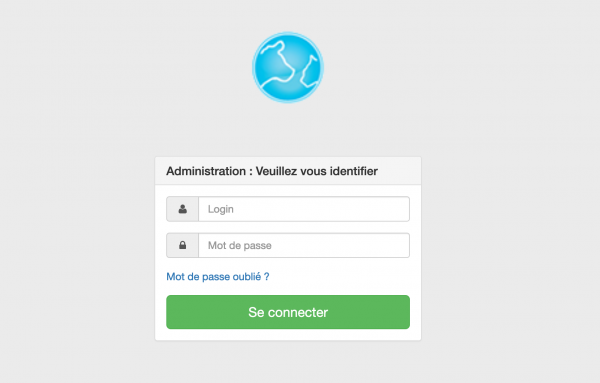
Étape 1 - Se connecter au backoffice
Se connecter en tant qu'administrateur en utilisant les identifiants suivants
Url : https://ucvet-itinerant.fr/admin
Login ucvet@admin.fr
Mot de passe : demander à Yohan
Étape 2 - Ajouter un itinérant
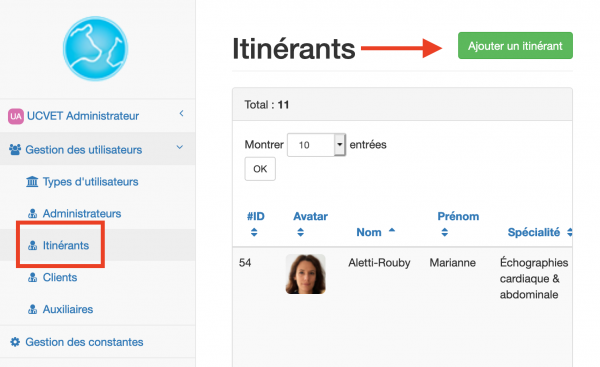
Dans le menu de gauche cliquer sur Gestion des utilisateurs puis Itinérants et en haut à droite sur le bouton vert Ajouter un itinerant
Étape 3 - Renseigner les informations
- Email : email de l'itinérant
- Prénom et Nom : prénom et nom de l'itinérant
- Mot de passe : Créer un mot de passe aléatoire (on peut utiliser ce générateur de mot de passe)
- Spécialité : spécialité de l'itinérant. Exemple : Échographie cardiaque ou Échographie cardiaque et abdominale
- Adresse, code postal, ville : adresse de l'itinérant. Utilisée pour calculer les horaires et les distances avec les cliniques.
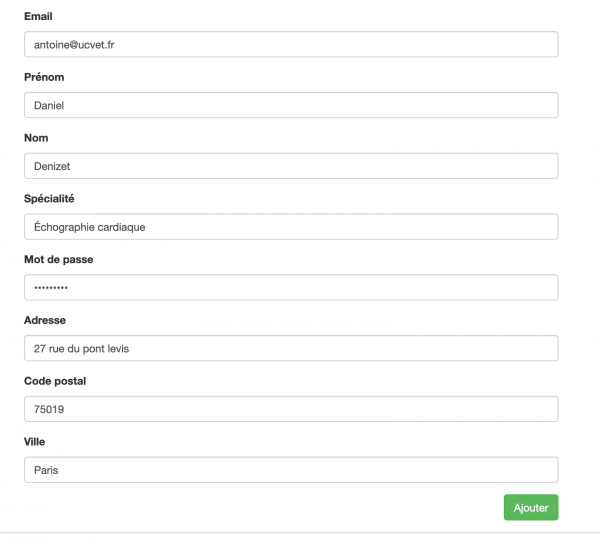
Cliquer enfin sur Ajouter pour commencer l'inscription.
Étape 4 - Renseigner les horaires
Remplir les horaires de travail de l'itinérant.
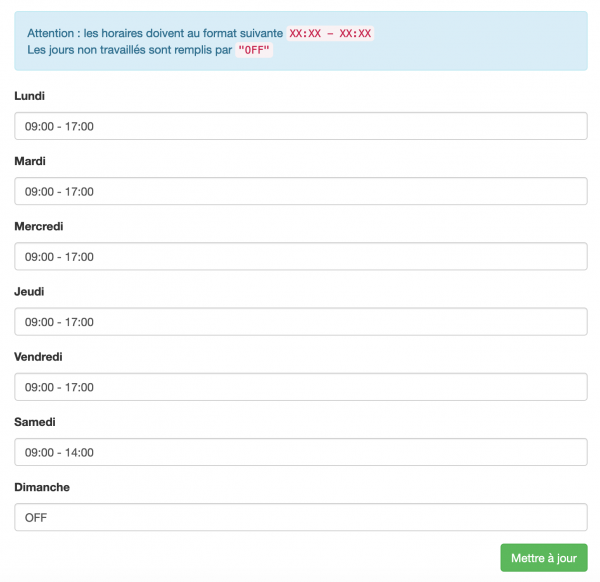
Puis cliquer sur Mettre à jour pour passer à l'étape suivante.
Créer un agenda pour l'itinérant
Étape 1 - Nouvel agenda dans Google calendar
Se connecter à l'agenda UCVet avec le compte gmail ucvet75. Url de google calendar
Dans la colonne de gauche, en bas, à droite du titre Autres agendas, cliquer sur le bouton + puis dans l'encart sui s'affiche Créer un agenda.
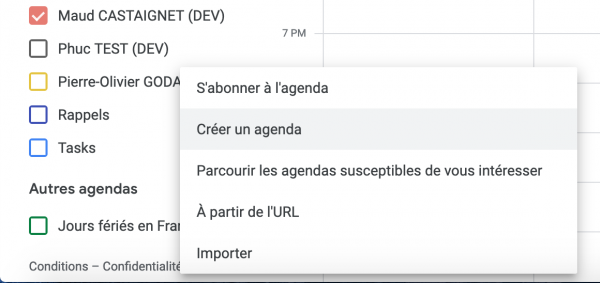
Dans la nouvelle page dans le champ Nom, mettre le Prénom et le Nom de l'itinérant. Puis cliquer sur le bouton Créer l'agenda.
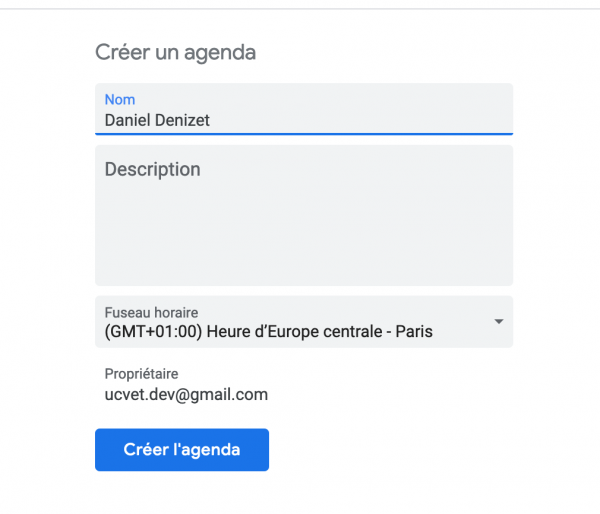
L'agenda de l'itinérant apparaît dans la liste des agendas à gauche. À droite du nom de l'agenda, cliquer sur les 3 petits points puis sur Paramètres et partage
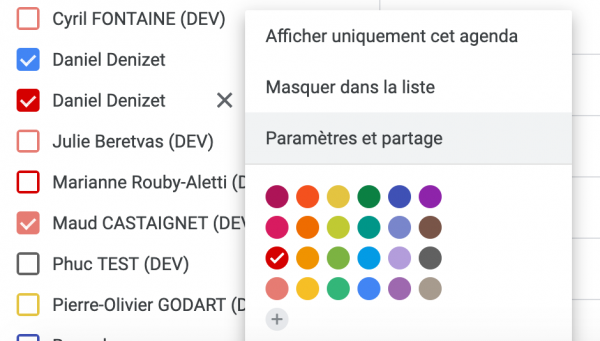
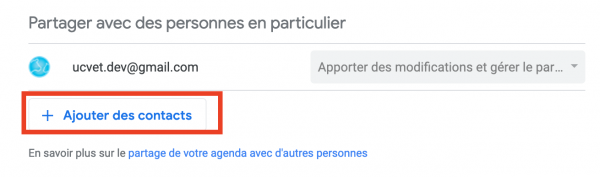
Chercher l'encart Partager avec des personnes en particulier et cliquer sur le bouton Ajouter des contacts
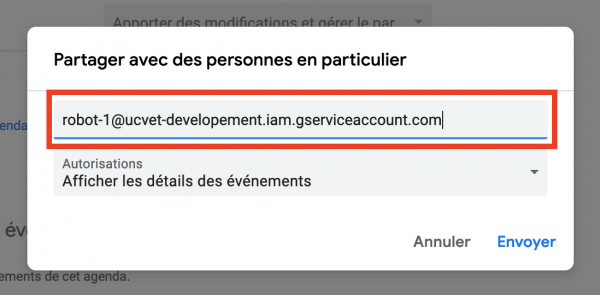
Dans le champ Ajouter un adresse mail, coller l'adresse mail suivante : robot-1@ucvet-developement.iam.gserviceaccount.com
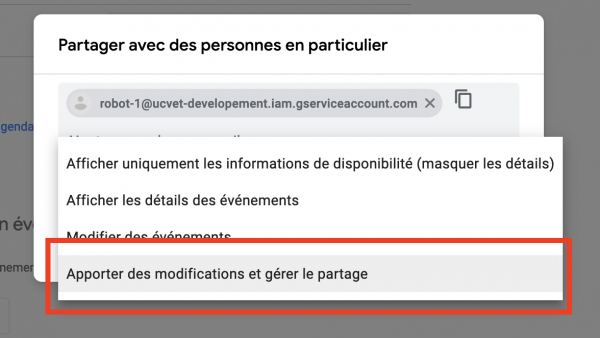
Dans la liste déroulante des autorisations du dessous, sélectionner Apporter des modifications et gérer le partage puis cliquer sur le bouton Envoyer.
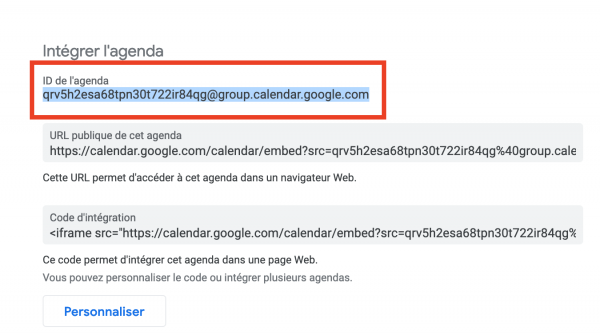
Chercher ensuite en bas de page la section Intégrer l'agenda. Copier alors l'ID de l'agenda qui est de la forme xxxxxx@group.calendar.google.com
Étape 2 - Associer le nouvel agenda
Retourner dans le backoffice, cliquer sur gestion des utilisateurs, puis itinérants. Dans la liste déroulante en haut, sélectionner afficher 25 puis cliquer sur OK pour afficher la liste complète des itinérants.
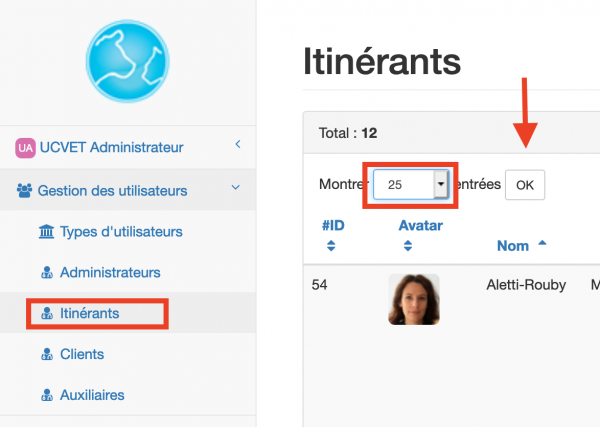
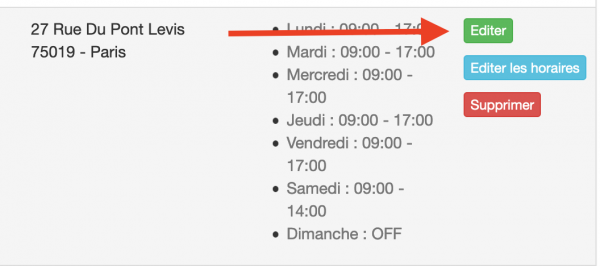
Chercher ensuite le nouvel itinérant dans la liste et tout à droite cliquer sur le bouton vert Editer
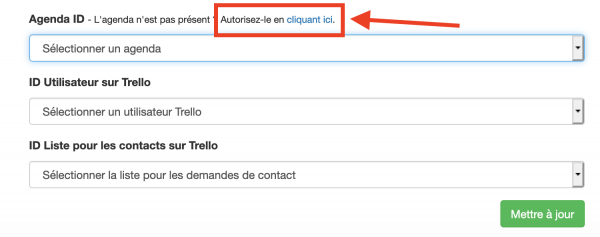
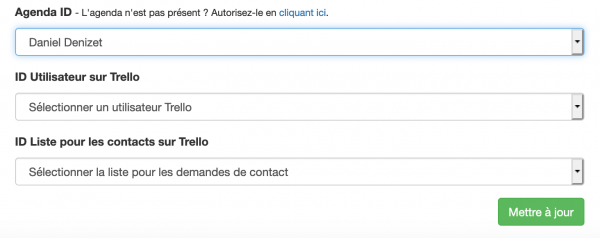
En bas de page, chercher le champ Agenda ID. L'agenda n'apparaît pas encore dans la liste car il faut le synchroniser. Pour cela il faut cliquer sur le lien Autoriser en cliquant ici
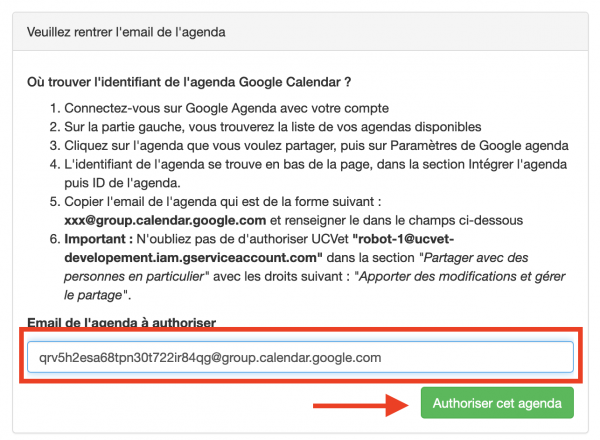
Dans la nouvelle page, coller l'id de l'agenda que vous avez copié en étape précédente dans le champ Email de l'agenda à autoriser puis cliquer sur le bouton Autoriser cet agenda
Cliquer à nouveau sur gestion des utilisateurs, puis itinérants. Dans la liste déroulante chercher le nouvel itinérant et cliquer sur le bouton éditer vert tout à droite.
En bas de page chercher le champ Agenda ID. Sélectionner alors l'agenda du nouvel itinérant dans la liste déroulante puis cliquer en bas sur le bouton vert Mettre à jour
Création du compte Trello
Etape 1 - Ajouter l'itinérant au tableau IMAGERIE
Demander à l'itinérant de se créer un compte Trello avec son adresse email. Puis de vous donner l'adrese email qu'il a utilisé pour créer son compte Trello.
Se connecter sur Trello avec votre compte (Christophe, Maud et David sont administrateurs de tous les tableaux avec leur compte Trello personnel).
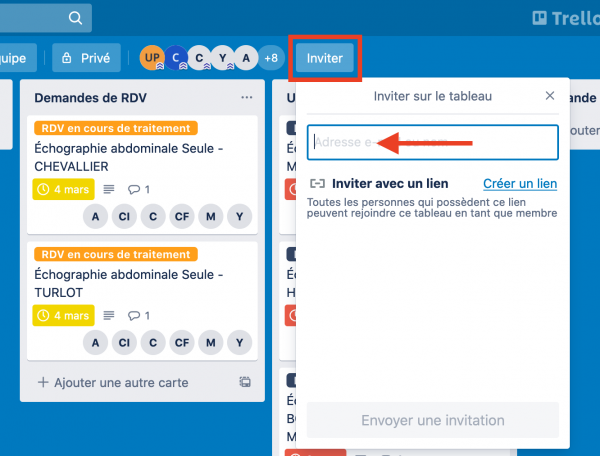
Cliquer ensuite sur le tableau bleu IMAGERIE. En haut cliquer sur le bouton Inviter et remplir l'adresse mail de l'itinérant dans le champ qui s'affiche puis cliquer sur le bouton Envoyer une invitation
Etape 2 - Ajouter l'itinérant au tableau CONTACT
Revenir sur la liste des tableau Trello et cliquer sur le tableau bleu CONTACT.
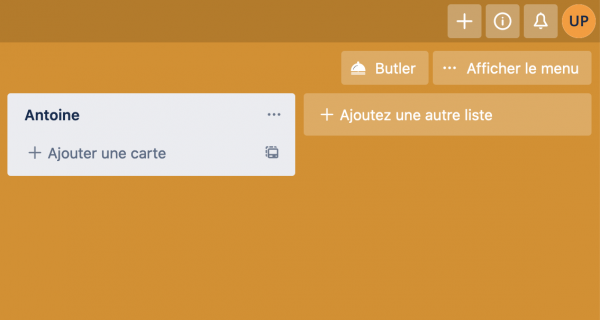
Tout à droite cliquer sur le lien Ajouter une liste, dans le champ mettre le prénom de l'itinérant et enregistrer.
Étape 3 - Associer le compte Trello
Retourner dans le backoffice, cliquer sur gestion des utilisateurs, puis itinérants. Dans la liste déroulante en haut, sélectionner afficher 25 puis cliquer sur OK pour afficher la liste complète des itinérants.
Chercher ensuite le nouvel itinérant dans la liste et tout à droite cliquer sur le bouton vert Editer
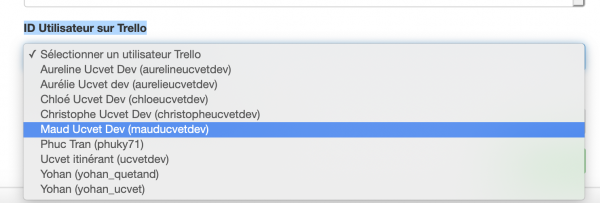
En bas de page chercher le champ ID Utilisateur sur Trello et dans la liste déroulante sélectionner l'utilisateur Trello de l'itinérant :
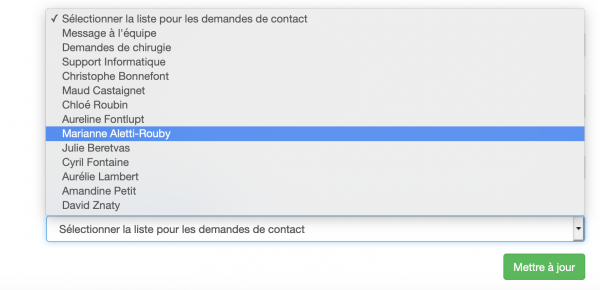
Dans la liste déroulante du dessous ID Liste pour les contacts sur Trello sélectionner le prénom de l'itinérant qui corespond à la liste Trello puis cliquer sur le bouton Mettre à jour
Associer l'itinérant aux actes de sa spécialité
Étape 1 - Se connecter au backoffice
Se connecter en tant qu'administrateur en utilisant les identifiants suivants
Url : https://ucvet-itinerant.fr/admin
Login ucvet@admin.fr
Mot de passe : demander à Yohan
Étape 2 - Editer un acte
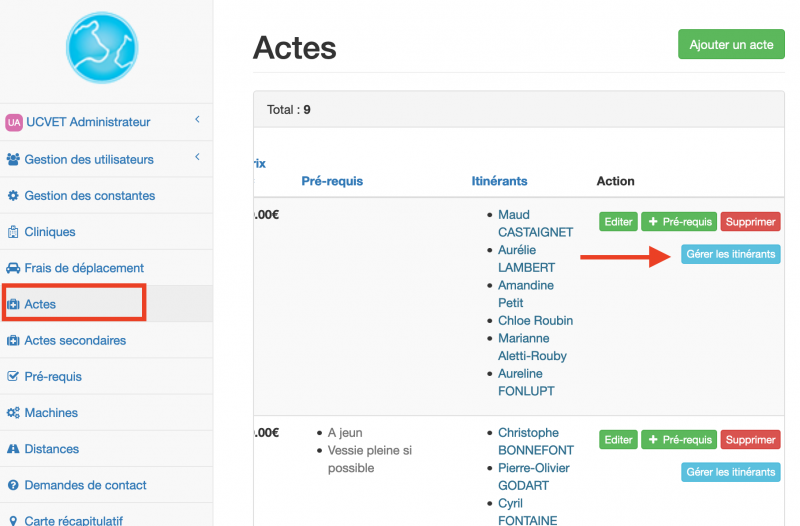
Dans le menu de gauche cliquer sur Acte. Rechercher l'acte de spécialité de l'itinérant, par exemple échographie cardiaque, puis cliquer sur le bouton bleu Gérer les itinérants