Créer un nouvel acte
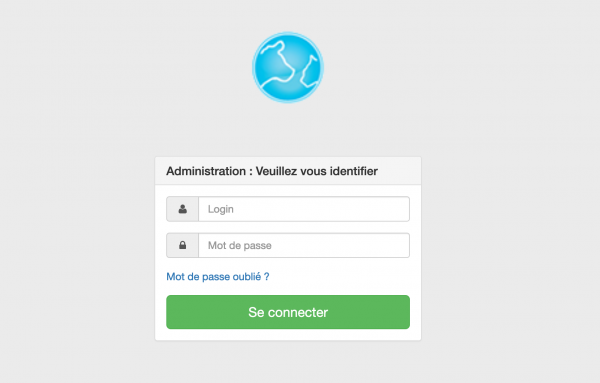
Étape 1 - Se connecter au backoffice
Se connecter en tant qu'administrateur en utilisant les identifiants suivants
Url : https://ucvet-itinerant.fr/admin
Login ucvet@admin.fr
Mot de passe : demander à Yohan
Étape 2 Ajouter un acte
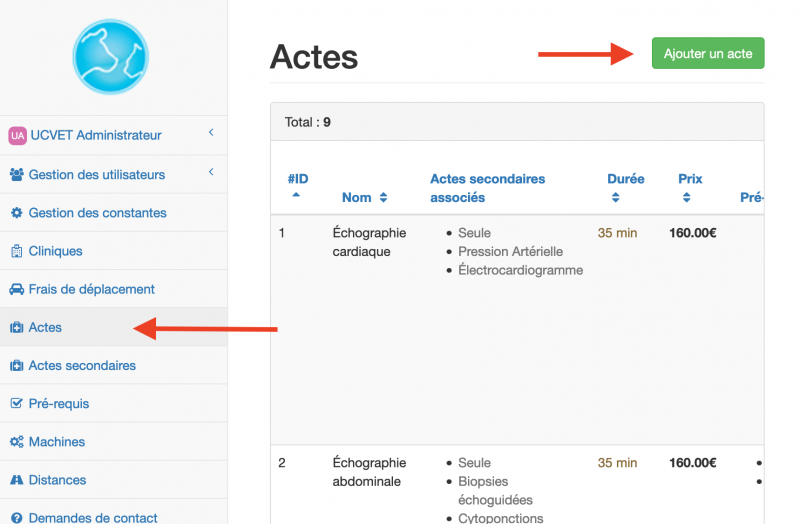
Dans le menu de gauche cliquer sur le lien Actes puis sur le bouton vert Ajouter un acte en haut à droite.
Étape 3 Création de l'acte
Renseigner les informations sur le nouvel acte :
- Nom : nom de l'acte
- Durée : durée de l'acte en minute
- Prix : montant de l'opération qui sera affiché lors de la réservation
- Acte associé : si c'est un acte principal (type endoscopie), choisissez “Aucun (acte principal)”. Si c'est un acte secondaire (type pression artérielle), choisissez dans la liste l'acte principal auquel l'associer.
- Machine requis : facultatif
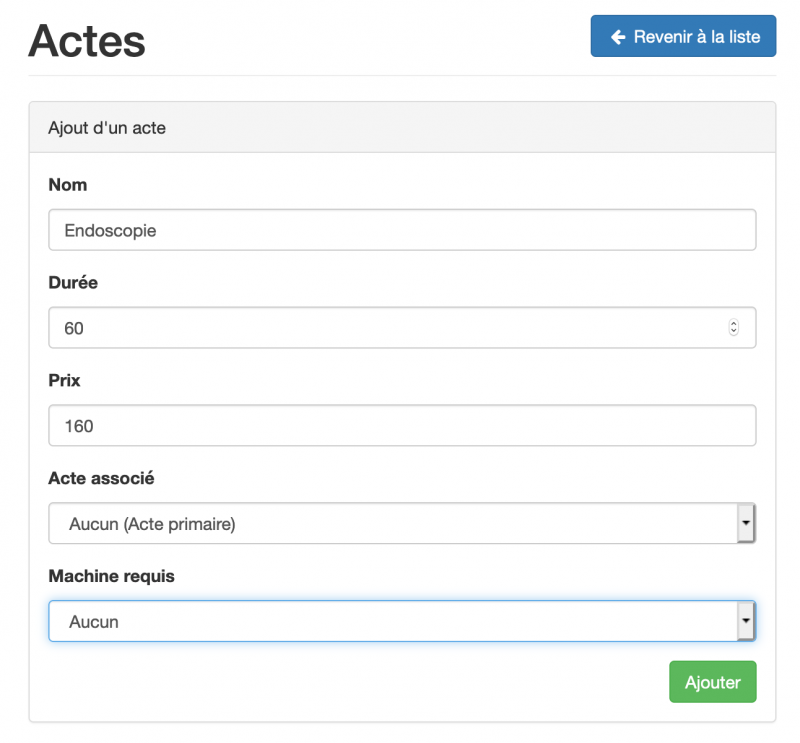
Cliquer sur le bouton Ajouter
Étape 4 Associer des itinérants à l'acte
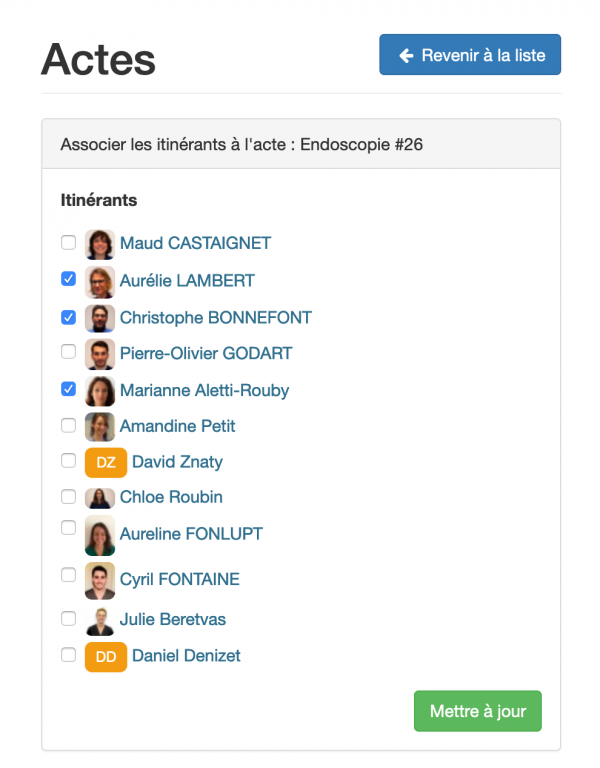
Dans la liste des actes, descendez tout en bas pour trouver le nouvel acte et cliquer sur le bouton Gérer les itinérants.

Cocher alors les itinérants aptes à réaliser l'acte concerné puis cliquer sur le bouton Mettre à jour
Étape 5 Ajouter un pré-requis (facultatif)
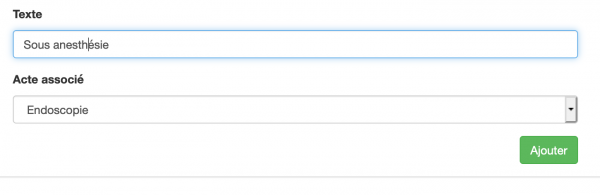
Certains actes nécessitent des pré-requis comme à jeun ou vessie pleine. Ce message s'affiche et doit être coché par la clinique pour valider la prise de rdv. Pour ajouter un pré-requis, retourner dans la liste des actes et après avoir repéré l'acte à modifier, cliquer sur le bouton + Pré-requis

Renseigner le nom du pré-requis et l'associer à l'acte en question pui scliquer sur Ajouter