Créer un nouvel utilisateur
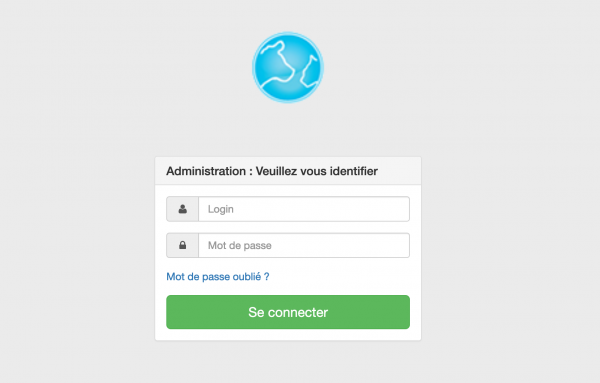
Étape 1 - Se connecter au backoffice
Se connecter en tant qu'administrateur en utilisant les identifiants suivants
Url : https://ucvet-itinerant.fr/admin
Login ucvet@admin.fr
Mot de passe : demander à Yohan
Étape 2 - Ajouter un client
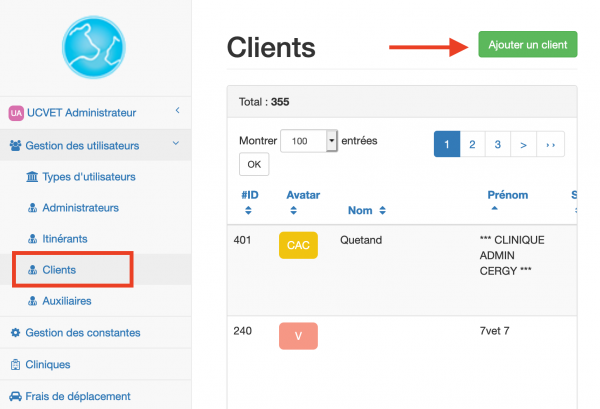
Dans le menu de gauche cliquer sur Gestion des utilisateurs puis Clients et en haut à droite sur le bouton vert Ajouter un client
Étape 3 - Renseigner les informations
- Email : ce peut être le même mail que celui de la clinique
- Prénom et Nom : Mettre ceux du docteur ou de la clinique (c'est peu important c'est le nom de l'utilisateur)
- Mot de passe : Créer un mot de passe aléatoire (on peut utiliser ce générateur de mot de passe)
- Adresse, code postal, ville : Mettre les mêmes infos que celles de la clinique
- Clinique (LE PLUS IMPORTANT) : Chercher dans la liste le nom de la clinique à laquelle on veut associer cet utilisateur. C'est ce qui te permet de lier les identifiants de l'utilisateur à la clinique.
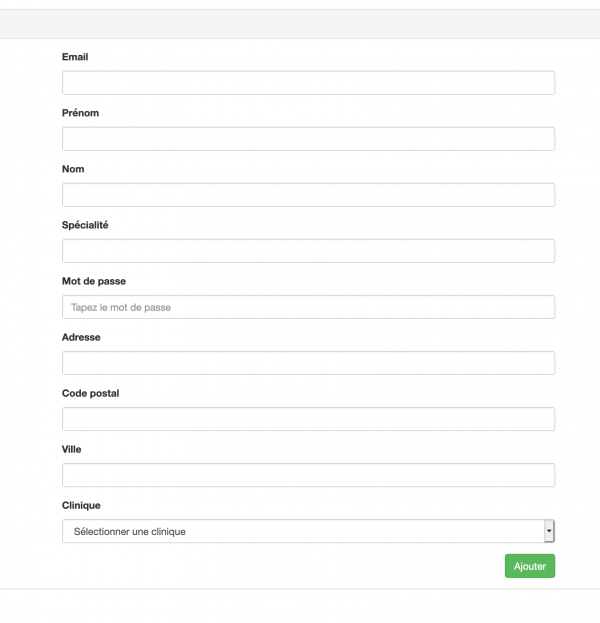
Cliquer enfin sur Ajouter pour finaliser l'inscription.
Étape 4 - Envoyer les identifiants à l'utilisateur
Une fois que l'inscription est faite, envoyer par mail :
Url de la plateforme : https://ucvet-itinerant.fr/
Login : l'adresse mail renseignée
Mot de passe : le mot de passe généré aléatoirement