Créer une nouvelle clinique
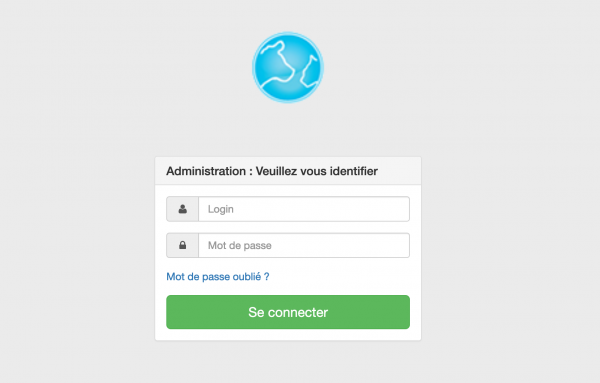
Étape 1 - Se connecter au backoffice
Se connecter en tant qu'administrateur en utilisant les identifiants suivants
Url : https://ucvet-itinerant.fr/admin
Login ucvet@admin.fr
Mot de passe : demander à Yohan
Étape 2 - Ajouter une clinique
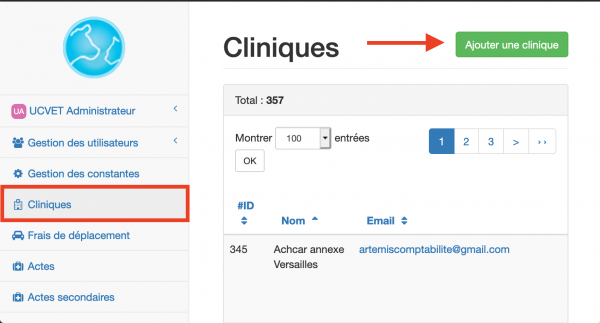
Dans le menu de gauche cliquer sur Cliniques puis en haut à droite sur le bouton vert Ajouter un client
Étape 3 - Ajouter une clinique
Renseigner les informations de la clinique.
- Nom : nom de la clinique
- Email : adresse mail de la clinique
- Adresse : adresse de la clinique
- Code postal : code postal de la clinique
- Ville : ville de la clinique
- Téléphone : téléphone de la clinique
- Remarque MC : Remarque de Maud uniquement visible depuis le backoffice
- Remarque CB : Remarque de Christophe uniquement visible depuis le backoffice
- Frais de déplacement : sélectionner si c'est une clinique proche, moyenne ou longue distance. Les frais de déplacement seront ajoutés automatiquement.
- Chirurgien habituel : dans le parcours de chirurgie, si un chirurgien est choisit, il sera sélectionné par défaut dans le parcours de prise de rdv.
Puis cliquer sur le bouton vert Ajouter.
NB : Bien retenir le nom de la clinique pour la prochaine étape.
Maintenant que la clinique est créée, il faut lui ajouter un utilisateur. L'idée étant que l'on peut créer plusieurs comptes utilisateur à une même clinique.
Étape 4 - Ajouter un nouvel utilisateur
Suivre le lien suivant pour créer un nouvel utilisateur.